

Tu camino hacia una mayor fluidez mental empieza hoy. La energía geminiana valora la curiosidad y la comunicación.
Piensa en la app de Gemini como un puente entre tu interés y el saber de Google. Esa herramienta simplifica búsquedas y transforma preguntas en respuestas útiles.
Integrarla en tu rutina te ayuda a sincronizar tu esencia astral con la eficiencia de la inteligencia artificial. Verás cómo tareas complejas se vuelven manejables con un simple comando.
Este espacio te invita a caminar con serenidad y con mente abierta. Preparar tu dispositivo es un acto de cuidado que abre puertas al crecimiento interior.
Conclusiones clave
- La curiosidad es tu motor principal; úsala con intención.
- La app funciona como puente entre tu mente y fuentes fiables.
- La integración diaria mejora la creatividad y la eficiencia.
- La tecnología puede ser un aliado para el desarrollo espiritual.
- Empieza con pasos sencillos y mantén la serenidad.
Introducción a la inteligencia artificial en tu móvil
Tu teléfono puede convertirse en un taller de ideas cuando la inteligencia artificial llega a la palma de tu mano.
La app gemini para dispositivos móviles está disponible en Android y iOS. Te ayuda a escribir notas, planear eventos y aprender de formas nuevas.
Integrar la app gemini dispositivos conecta tu rutina con modelos de IA de Google. Esto convierte los dispositivos móviles en asistentes personales que entienden voz, texto e imagen.
«La IA adapta respuestas a tu ritmo y a tus necesidades.»
Antes de empezar, obtén información sobre disponibilidad. La experiencia con gemini dispositivos móviles puede cambiar según país o idioma.
Di hey google para iniciar interacciones rápidas. El asistente google y el nuevo asistente móvil trabajan juntos para ofrecerte apoyo. Así puedes obtener ayuda inmediata y mantener la calma creativa.
Requisitos previos para el uso de la aplicación
Antes de abrir la app, verifica que tu cuenta tenga permisos para usar las funciones de IA.
Para que la experiencia sea fluida, necesitas una cuenta de Google con acceso a las apps gemini. Pueden ser personales, educativas o laborales, según la licencia.
Los menores de 13 años suelen enfrentar cuentas supervisadas y limitaciones. Revisa la configuración de Google Family Link si corresponde.
En dispositivos Android, confirma que la app de Google sea la aplicación de asistencia predeterminada. Esto facilita usar app gemini sin pasos extra.

La disponibilidad varía por región y por idiomas. Obtén información sobre los idiomas disponibles app y las regiones compatibles antes de instalar.
- Verifica tipo de cuenta y permisos para acceso apps gemini.
- Consulta cómo ajustar cuentas supervisadas para menores.
- Confirma que tu dispositivo android tenga la app de Google como asistente predeterminado.
| Elemento | Requisito | Consejo |
|---|---|---|
| Cuentas | Personal, educativa o laboral con permisos | Usa la cuenta que tenga funciones avanzadas |
| Edades | Menores pueden tener restricciones | Revisa Google Family Link |
| Dispositivo | Android/iOS compatible con gemini dispositivos móviles | Actualiza el sistema y la app de Google |
| Idiomas | Listado de idiomas disponibles app | Consulta la lista oficial antes de instalar |
Cómo activar su prosperidad Géminis en dispositivos móviles
Haz que la magia tecnológica trabaje con tu energía. Primero, configura la app gemini dispositivos como asistente principal en tu teléfono.
En Android, puedes iniciar Gemini manteniendo presionado el botón de encendido o deslizando desde la esquina inferior. Si prefieres, consulta cómo realizar la activación manual en los ajustes del sistema.
En una Pixel Tablet, gemini asistente móvil sustituye al asistente google cuando el equipo está desbloqueado. El asistente clásico permanece en modo Hub. Esta transición es dinámica y suave.
La notificación del asistente te dará la opción de cambiar a app gemini si el dispositivo cumple requisitos técnicos. Obtén información sobre compatibilidad antes de empezar.
- Configura la app gemini dispositivos como asistente predeterminado.
- Prueba el gesto o el botón de encendido para abrir Gemini.
- Di hey google para obtener ayuda tras la instalación inicial.
Al integrar gemini dispositivos móviles en tu rutina, verás que el sistema aprende de tus comandos y mejora con el tiempo. Piensa en esto como una práctica diaria de claridad.
Métodos para interactuar con el asistente
Tu camino para dialogar con la inteligencia debe ser claro y amable. Aquí verás formas prácticas para conversar, mostrar imágenes y aprovechar la vista rápida en pantalla.
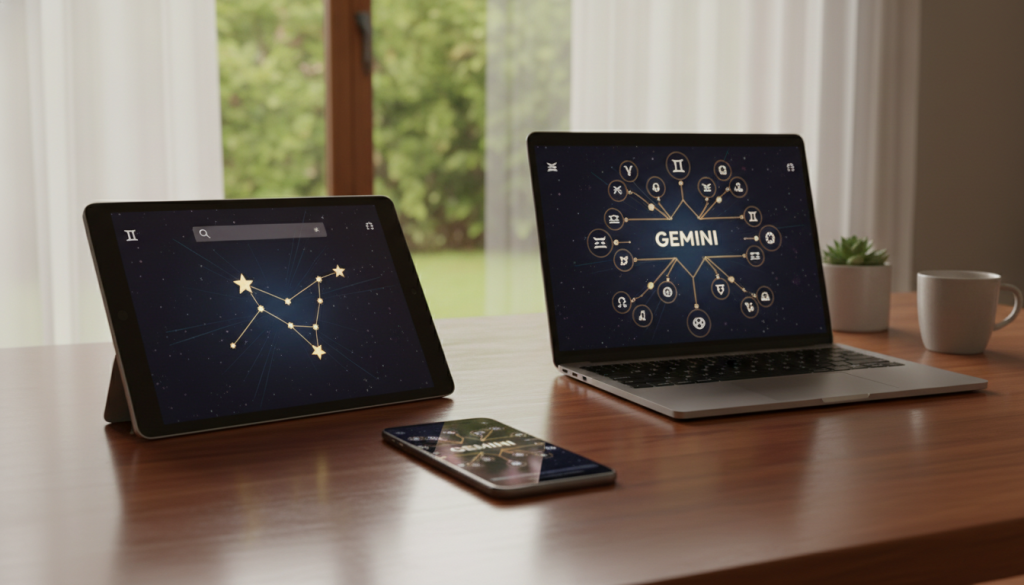
Chatear mediante voz
Puedes chatear gemini usando el micrófono. Este permanece activo hasta 5 minutos, lo que permite preguntas largas y seguimientos sin interrupciones.
Di hey google cuando quieras activar la escucha y mantener un flujo de ideas. Así el asistente google responde con rapidez y calidez.
Uso de imágenes
Al usar app gemini, toma fotos o sube imágenes desde tu galería.
La inteligencia analiza el contenido y devuelve explicaciones, resúmenes o pasos prácticos. También puedes arrastrar imágenes generadas a otras apps cuando tu sistema lo permite.
Pantalla superpuesta
Cuando aparece pantalla superpuesta, la experiencia es inmediata. Pulsa Preguntar sobre la pantalla para que gemini dispositivos móviles analice lo que ves y ofrezca sugerencias contextuales.
Esto funciona en videos, páginas web y aplicaciones, haciendo de la app gemini dispositivos tu herramienta principal para obtener respuestas al instante.
| Método | Acción | Beneficio |
|---|---|---|
| Voz | Micrófono activo hasta 5 minutos | Conversaciones fluidas sin repetir contexto |
| Imagen | Tomar o subir fotos | Análisis visual y respuestas detalladas |
| Pantalla | Preguntar sobre la pantalla / superposición | Sugerencias contextuales sin abrir la app completa |
Funciones avanzadas y apps conectadas
Las funciones avanzadas abren puertas para que la tecnología trabaje en armonía con tu ritmo.
La app gemini dispositivos puede enlazarse con Google Workspace y YouTube Music. Esto facilita gestionar tareas y tu contenido multimedia desde un mismo lugar.
Con las apps conectadas, gemini asistente realiza acciones rápidas. Puedes enviar mensajes, encender luces o iniciar reproducción con voz o texto.
Si conectas Google Home, las rutinas se activan con comandos escritos o al decir hey google. El asistente google ejecuta secuencias para tu hogar y tu trabajo.
- La integración permite que la app gemini dispositivos acceda a Google Workspace y YouTube Music.
- Al usar app gemini, obtén ayuda para resumir correos o buscar documentos importantes.
- Consulta cómo configurar apps conectadas para que el asistente móvil ejecute rutinas inteligentes.
«La sinergia entre gemini dispositivos móviles y tus servicios mejora la productividad diaria.»
Cuando aparece pantalla superpuesta, puedes haz preguntas sobre tus apps conectadas y recibir respuestas contextuales. Así, la experiencia se siente fluida y cercana.
Gestión de permisos y configuración de ubicación
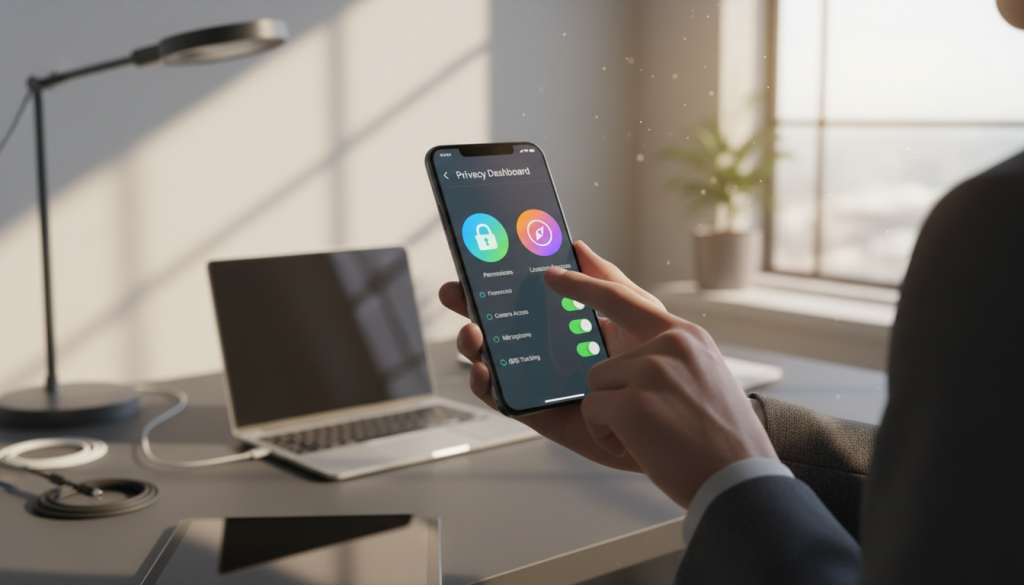
Gestionar permisos y ubicación protege tu privacidad mientras el asistente aprende a ayudarte. Revisa quién puede acceder a datos y qué puede ver el sistema en dispositivos móviles.
En Android, verifica la configuración de la app gemini dentro de Ajustes > Aplicaciones > Google. Allí puedes ver si gemini dispositivos solicita ubicación precisa y modificar el permiso.
Configuración de Voice Match
Voice Match crea un modelo único de tu voz que se guarda en los servidores de Google. Esto permite usar el asistente móvil en modo manos libres, incluso con la pantalla bloqueada.
- Para configurar voice match, sigue las instrucciones en pantalla de la app gemini dispositivos.
- Activa o desactiva hey google según prefieras que el asistente google responda solo a tu voz.
- Consulta cómo gestionar permisos de ubicación si otras personas pueden acceder a funciones en tus dispositivos móviles.
- Revisa qué apps tienen acceso apps gemini y obtén información sobre idiomas disponibles y privacidad para cuentas supervisadas.
Haz esta revisión con calma | así mantienes seguridad y funcionalidad. Puedes hacer ajustes cuando lo necesites para que gemini dispositivos y el asistente google trabajen en armonía con tu ritmo.
Cómo volver al Asistente de Google tradicional
Si prefieres la familiaridad, recuperar el asistente clásico es rápido.
Desde la configuración de la gemini asistente móvil puedes elegir cambiar asistente cuando una función no aparece. Sigue los pasos en Ajustes y selecciona el asistente de Google para restaurar la experiencia conocida.
Al cambiar asistente google, ten en cuenta que tus interacciones se guardarán en tu Cuenta de Google si la Actividad web y en aplicaciones está activa. Esto permite acceder a búsquedas previas y continuar fluyendo con calma.
- Necesitas intérprete u otra función: abre la configuración de gemini asistente y selecciona cambiar asistente google.
- Para administrar borrar app: entra en Ajustes > Aplicaciones y elige la opción para borrar app gemini o restaurar el asistente original.
- Datos y privacidad: si te preguntas cómo administrar borrar los datos, revisa Actividad en tu cuenta antes de eliminar la app.
Quienes tienen cuentas supervisadas pueden acceder a la opción de cambio si las nuevas funciones no encajan. Al decir hey google, el sistema responderá según la configuración que uses, devolviendo el control al asistente anterior cuando lo necesites.
Conclusión
Con pasos sencillos, la tecnología puede armonizar con tu intención diaria. La activación de la inteligencia artificial en tu móvil marca el inicio de una nueva etapa. | Es un puente entre crecimiento interior y eficiencia práctica.
Al integrar estas herramientas aprendiste a configurar permisos, gestionar asistentes y optimizar la interacción con Google. Mantén actualizados tus dispositivos y revisa las opciones de privacidad con calma.
La prosperidad digital requiere alineación constante entre intención y herramienta. Cuida tus ajustes, repite prácticas útiles y permite que la IA te acompañe con serenidad.
Esperamos que esta guía te haya ayudado a encontrar equilibrio entre innovación y búsqueda de bienestar. Sigue explorando con mente abierta y corazón quieto.
FAQ
¿Qué es la guía "Cómo Activar la Prosperidad de Géminis: Guía Práctica" y para quién sirve?
Es un manual breve y espiritual que une astrología y herramientas móviles para que explores tu energía interior. Está pensado para buscadores hispanohablantes que desean integrar prácticas místicas con funciones de su asistente móvil y aplicaciones conectadas.
¿Qué aporta la inteligencia artificial en tu móvil a mi camino espiritual?
La IA te ofrece acompañamiento práctico: recordatorios de rituales, sugerencias de meditación, interpretación de símbolos y respuestas rápidas a consultas astrológicas. Actúa como un espejo que amplifica tu intuición y apoya tu crecimiento interior.
¿Qué cuentas son compatibles con la app gemini y el asistente móvil?
La app funciona con cuentas principales de Google y cuentas supervisadas en dispositivos Android compatibles. Debes usar la misma cuenta que empleas para servicios de Google para sincronizar preferencias, idiomas y ajustes de voz.
¿Qué dispositivos son aptos para usar la app gemini y el asistente móvil?
La mayoría de teléfonos Android recientes y algunas tabletas admiten la app gemini. Verifica que tu dispositivo tenga versiones modernas de Android y acceso a Google Play para instalar actualizaciones y funciones avanzadas.
¿Cómo puedo empezar a usar la función en dispositivos móviles para aprovechar mi energía astral?
Instala la app desde Google Play, abre la aplicación y otorga los permisos necesarios. Personaliza tu perfil con tu signo y preferencias, activa la escucha por voz si lo deseas y comienza a hacer preguntas o pedir prácticas guiadas.
¿De qué formas puedo interactuar con el asistente?
Puedes chatear con texto, usar comandos de voz tipo «Hey Google» o emplear la cámara para enviar imágenes. Cada método facilita distintos tipos de consulta: voz para rituales guiados, texto para lecturas y cámara para interpretar símbolos visuales.
¿Cómo funciona el chat por voz para consultas espirituales?
Al activar la entrada por voz, hablas en tu idioma y el asistente responde con tono natural. Usa frases sencillas para pedir meditaciones, afirmaciones o consejos astrológicos; el proceso es inmediato y privado según tus permisos.
¿Puedo usar imágenes para recibir orientación mística?
Sí. Al subir fotos, la herramienta puede analizar símbolos, cartas o espacios sagrados y ofrecer interpretaciones basadas en patrones visuales y contexto. Respeta siempre tu intimidad y evita compartir datos sensibles.
¿Qué es la pantalla superpuesta y cómo mejora mi experiencia?
La pantalla superpuesta muestra respuestas rápidas sin cerrar la app que estés usando. Te permite consultar afirmaciones, rituales cortos o recordatorios mientras trabajas, meditas o lees, manteniendo tu flujo y atención.
¿Qué funciones avanzadas y apps conectadas debo conocer?
Puedes vincular calendarios para rituales, apps de meditación, servicios de música y notas para registrar sueños. Estas conexiones potencian la temática astral y te ayudan a seguir un plan de crecimiento interior cotidiano.
¿Cómo gestiono permisos y la configuración de ubicación para sugerencias personalizadas?
Ve a Ajustes de la app gemini > Permisos y activa solo lo necesario: micrófono para voz, cámara para imágenes y ubicación si deseas propuestas locales. Mantén revisiones periódicas para proteger tu privacidad.
¿Qué es Voice Match y cómo configurar esa función?
Voice Match reconoce tu voz para respuestas personalizadas y accesos seguros. En Ajustes del asistente selecciona Voice Match, entrena tu voz con frases guía y permite que el dispositivo distinga tu esencia vocal del resto.
Si no quiero usar gemini, cómo vuelvo al Asistente de Google tradicional?
En tu dispositivo abre Ajustes > Aplicaciones predeterminadas > Asistente y selecciona el Asistente de Google como app predeterminada. También puedes desinstalar o desactivar la app gemini desde la lista de aplicaciones.
¿Cómo elimino o administro la app gemini si ya no la quiero usar?
Mantén pulsado el icono de la app en tu pantalla o entra en Ajustes > Aplicaciones > gemini. Allí puedes desinstalarla o borrar datos y permisos. Revisa cuentas conectadas antes de eliminar para no perder información importante.
¿En qué idiomas está disponible la app y el asistente móvil?
La app admite varios idiomas, incluidos el español y las variantes regionales. Revisa en Ajustes > Idioma y entradas para confirmar los idiomas disponibles y seleccionar el que mejor resuene con tu práctica.
¿Qué precauciones tomar al usar la app con cuentas supervisadas o dispositivos compartidos?
Limita el acceso a funciones personales como historial de búsquedas y Voice Match. Usa perfiles separados o cuentas supervisadas para proteger tu viaje espiritual y evita compartir datos de salud o financieros en consultas.